Kde Smable poběží
Zvolte zařízení, na kterém budete Smable používat
Vyberte typ zařízení, který máte nebo plánujete používat. Pokladna funguje na telefonech, tabletech, pokladnách i počítačích.
Vlastní telefon nebo tablet (Android)
Otevřete Google Play na svém zařízení a vyhledejte Pokladna Smable (Android 6.0 a novější).
Stáhnout z Google PlayProfesionální pokladny
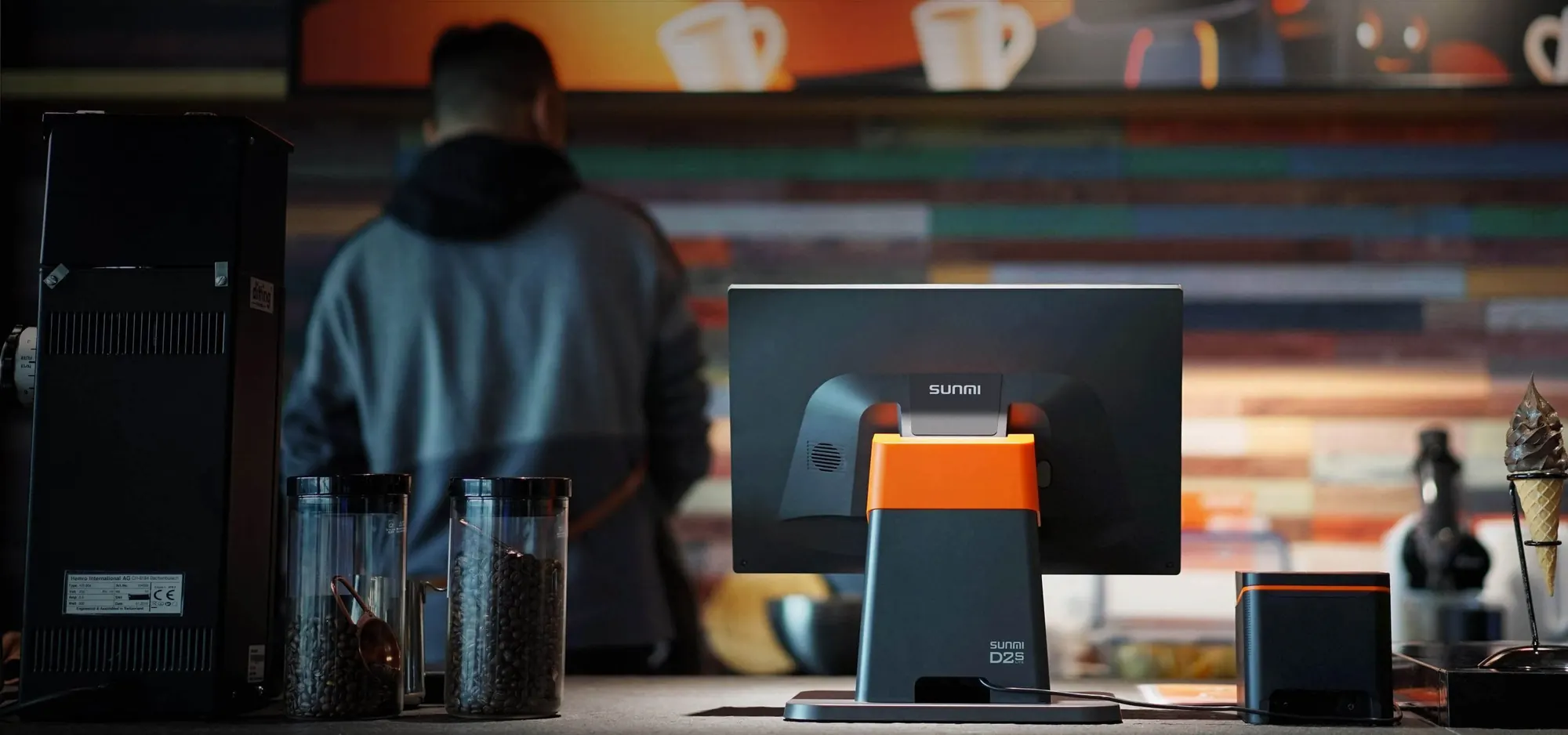
Pro náročné provozy nabízíme robustní a spolehlivá pokladní zařízení Smable.
Vybrat pokladnu →Platební terminály
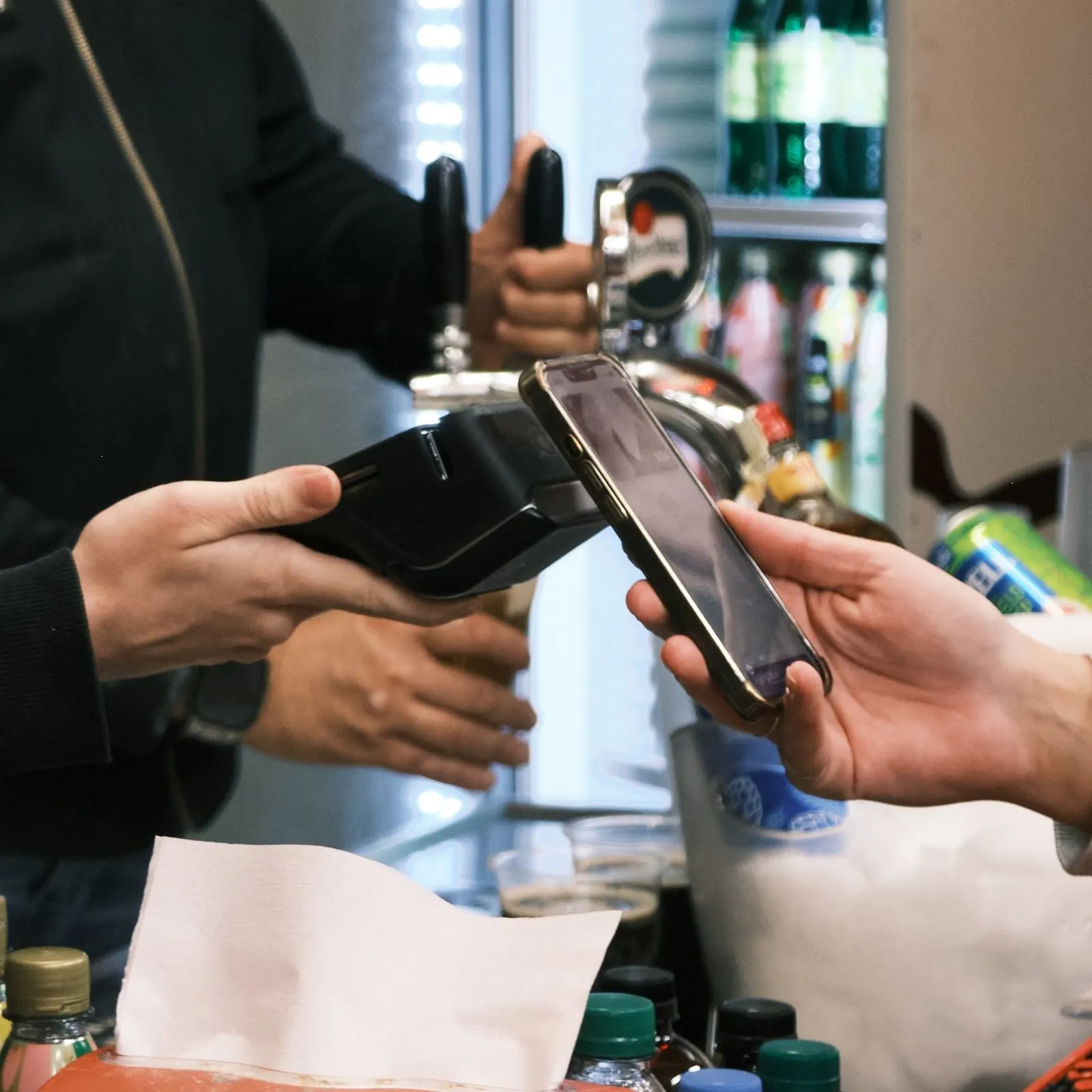
Pokladna Smable se instaluje přímo do terminálu v režimu App-to-App.
Teya a Comgate →Webová pokladna
Pro počítač s Windows nebo Mac, běží v prohlížeči a nic se neinstaluje. Spárujete ji kódem z administrace.
Otevřít pokladna.smable.cz → Vyzkoušet demo bez registrace →iPad
Aplikace pro iPad bude již brzy v App Storu.
iPhone
Aplikace pro iPhone bude již brzy v App Storu.
Postup
Jak začít ve čtyřech krocích
Registrace
Zaregistrujte se zdarma, prvních 30 dní máte na vyzkoušení.
Nastavení
Po registraci můžete svůj podnik jednoduše přizpůsobit: vytvořte si jídelníček nebo přidejte produkty.
Přihlášení
Stáhnete aplikaci nebo otevřete Webovou pokladnu a přihlásíte se.
Prodej
Ihned po nastavení můžete vystavit první účtenku, přijímat hotovost i platby kartou a účtovat s DPH.
Instalace
Jak nainstalovat pokladnu Smable
Aplikaci nainstalujete třemi způsoby podle zařízení, které používáte.
Telefon nebo tablet s Androidem
Na zařízení s Androidem 6.0 a novějším otevřete Obchod Play, vyhledejte aplikaci Smable a klepněte na Instalovat. Aktualizace pak probíhají samy.
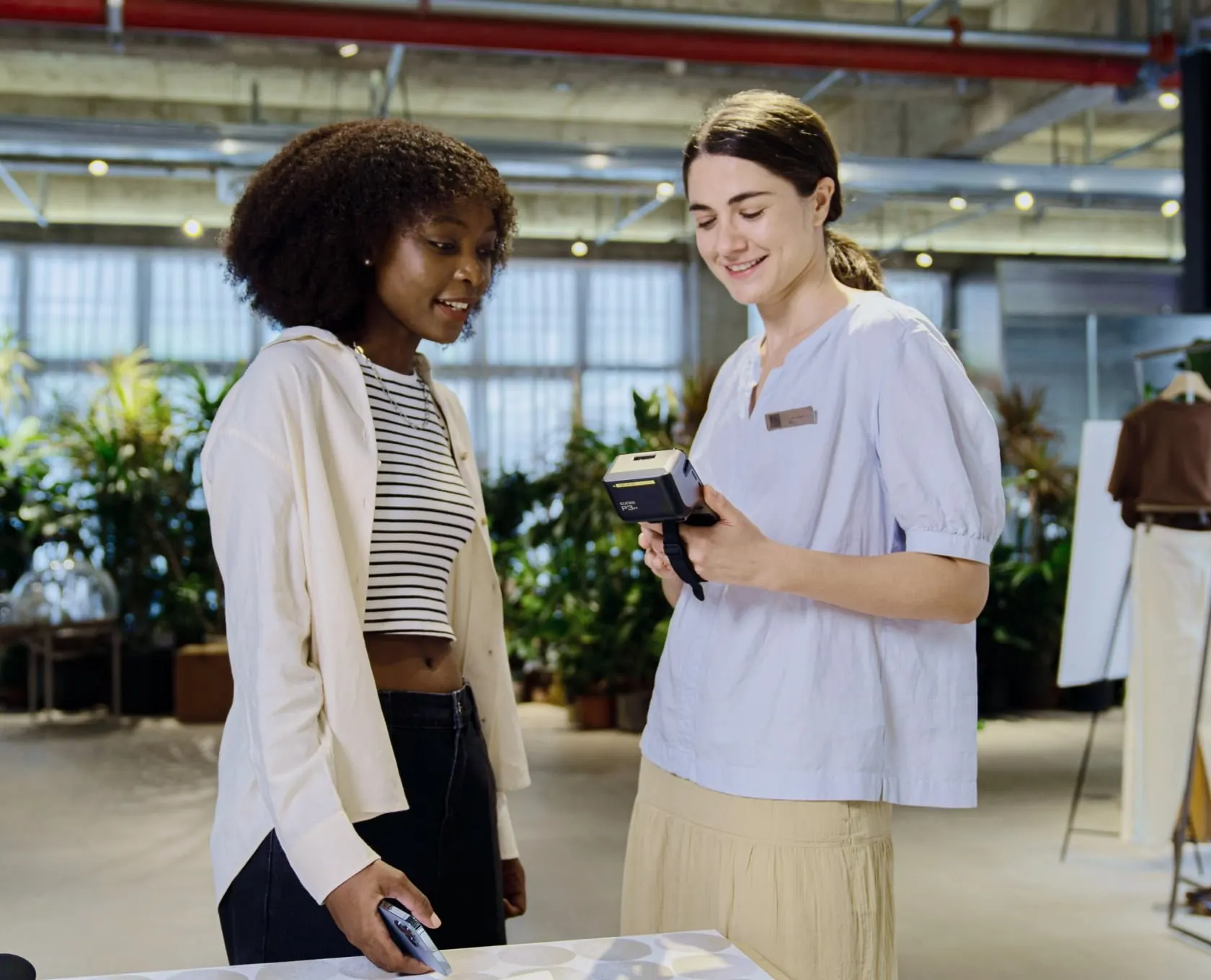
Stáhnout z Google Play →Pokladna Sunmi nebo iMin
V pokladně otevřete App Store a vyhledejte Smable. Na pokladnách Sunmi ji najdete v kategorii Financial.
Profesionální zařízení →Zařízení bez obchodu s aplikacemi
V prohlížeči zařízení otevřete www.smable.cz/ke-stazeni, stáhněte instalační soubor a otevřete ho. Když se zařízení zeptá, povolte instalaci z tohoto zdroje.
Ke stažení →Propojení
Jak propojit pokladnu s účtem
Pokladnu s vaším účtem propojíte přihlašovacím kódem z BackOffice.
V BackOffice v levém menu klikněte na Pokladny a na tlačítko Vygenerovat přihlašovací kód.
Na přihlašovací obrazovce pokladny klepněte na ikonu QR kódu.
V okně Rychlé přihlášení zadejte šestimístný kód a klepněte na Přihlásit.
Místo kódu můžete zvolit Naskenovat QR, nebo se přihlásit e-mailem a heslem.
Kód platí 30 minut. Po přihlášení se zařízení samo zaregistruje jako nová pokladna a stáhne data. Máte-li víc okruhů pokladen, aplikace se zeptá, který použít.
Co potřebujete
Co budete potřebovat
- Zařízení, na kterém markujete
- Připojení k internetu
- Tiskárna účtenek
- Platební terminál
- Čtečka čárových kódů
Časté dotazy
Na co se ptají noví zákazníci
Na čem pokladna Smable poběží?
Na telefonech a tabletech s Androidem 6.0 a novějším, na pokladnách Sunmi a iMin, v platebních terminálech Teya a Comgate a jako Webová pokladna v prohlížeči na počítači s Windows nebo Mac – stačí otevřít pokladna.smable.cz, nic se neinstaluje.
Můžu prodávat z počítače?
Ano, přes Webovou pokladnu na počítači s Windows nebo Mac. Otevřete pokladna.smable.cz – běží v prohlížeči, nic se neinstaluje a počítač spárujete kódem z administrace.
Co když zařízení nemá Obchod Play?
Otevřete v prohlížeči zařízení adresu www.smable.cz/ke-stazeni, stáhněte instalační soubor a povolte instalaci z tohoto zdroje.
Přijdu při přeinstalaci o data?
Ne. Data jsou uložená na serverech Smable a po přihlášení se stáhnou zpět. Aplikaci ale neodinstalujte, když v ní máte neodeslané účtenky.